使用 Resilio 完成多端 Eagle 资源库互相同步。
1. 下载 Resilio
下载 Resilio,个人版即可,可免费使用。注:在需要同步的每一台电脑上都要安装。
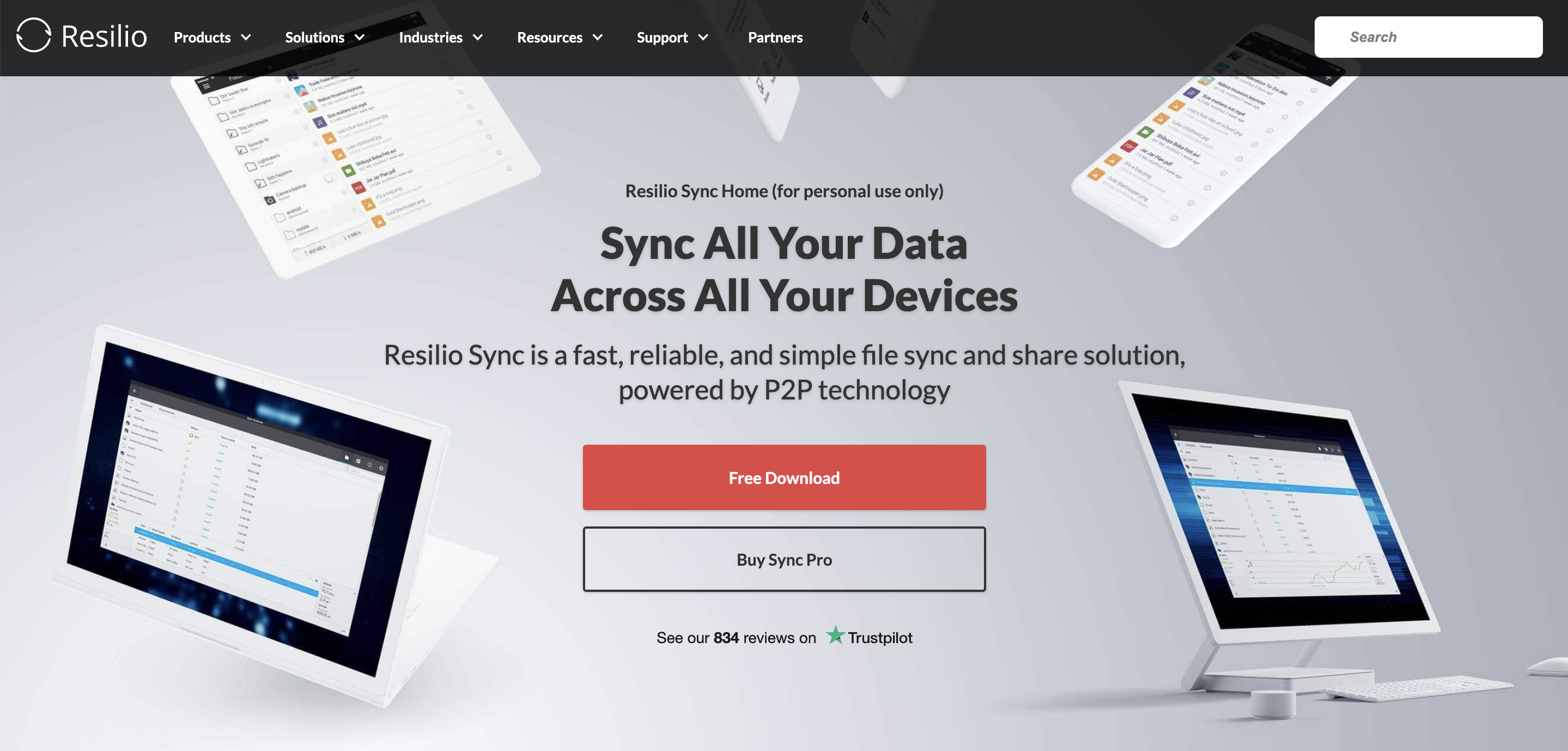
选择左侧 Sync Home
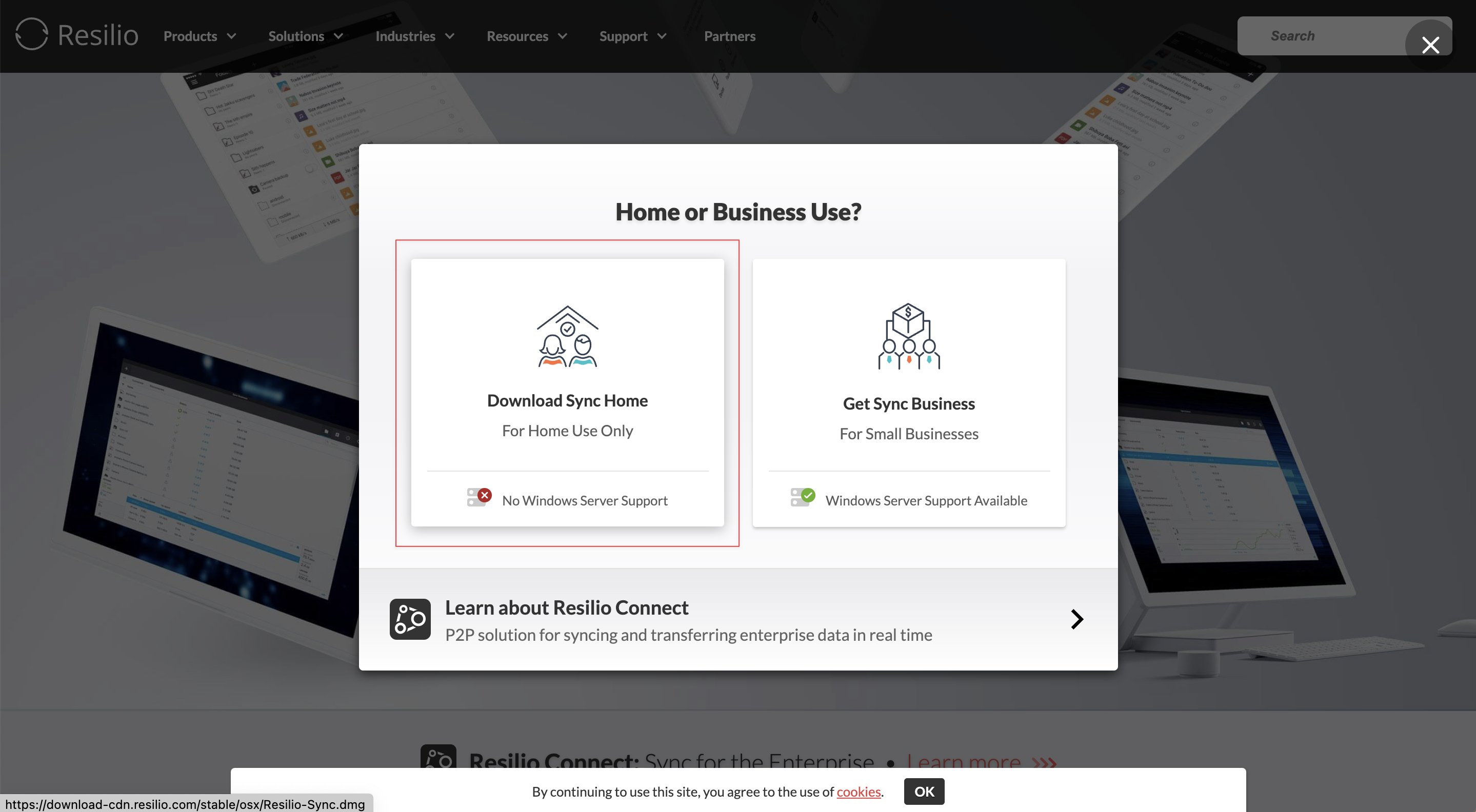
本地完成安装。
2. 备份 Eagle Library
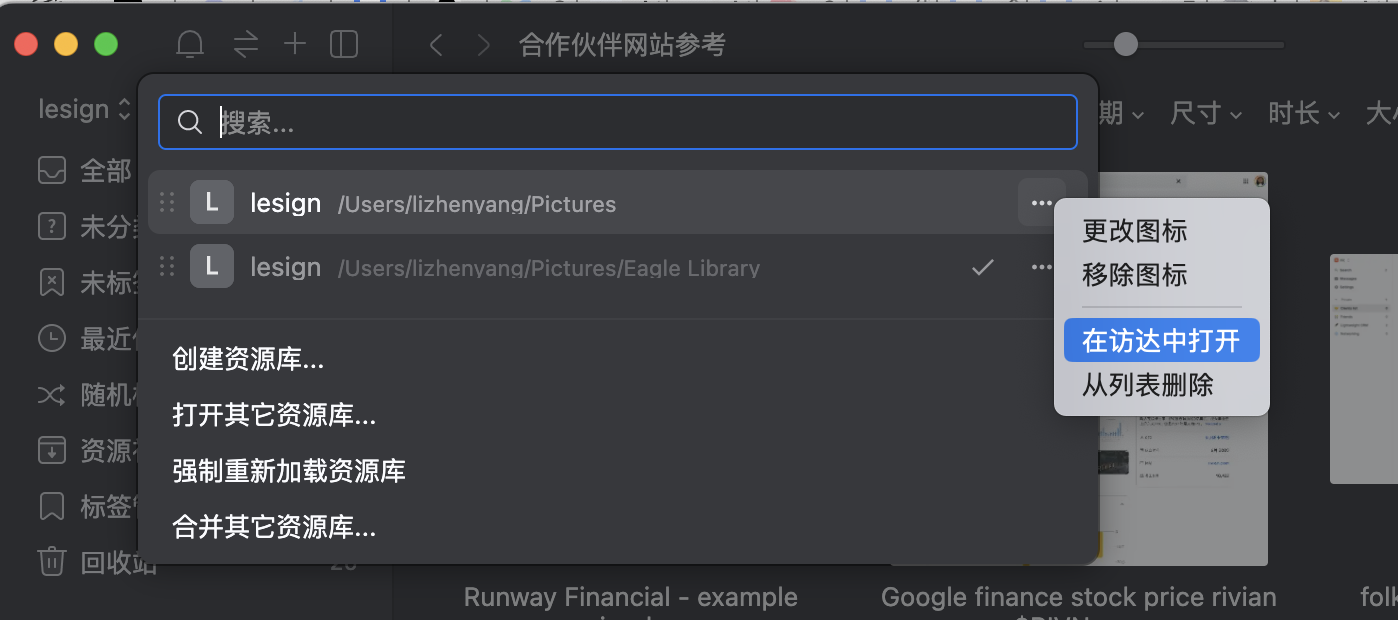
打开 Eagle,点击左上角切换 Library,找到想要备份的资源库,在 Finder 中打开。
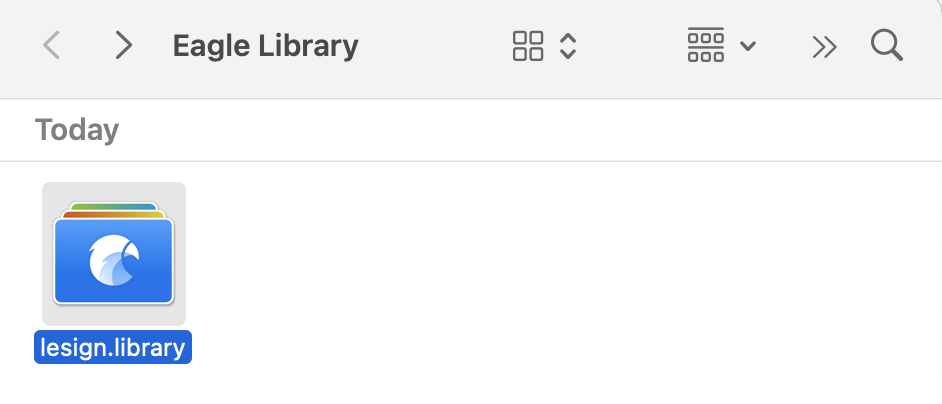
打开 Finder 中可看到 xxx.library 文件,先复制一份到电脑其他位置或者移动硬盘中,完成一次备份。注意:后面最好也定期备份,防止数据丢失。
3. 设置第一台电脑的 Resilio
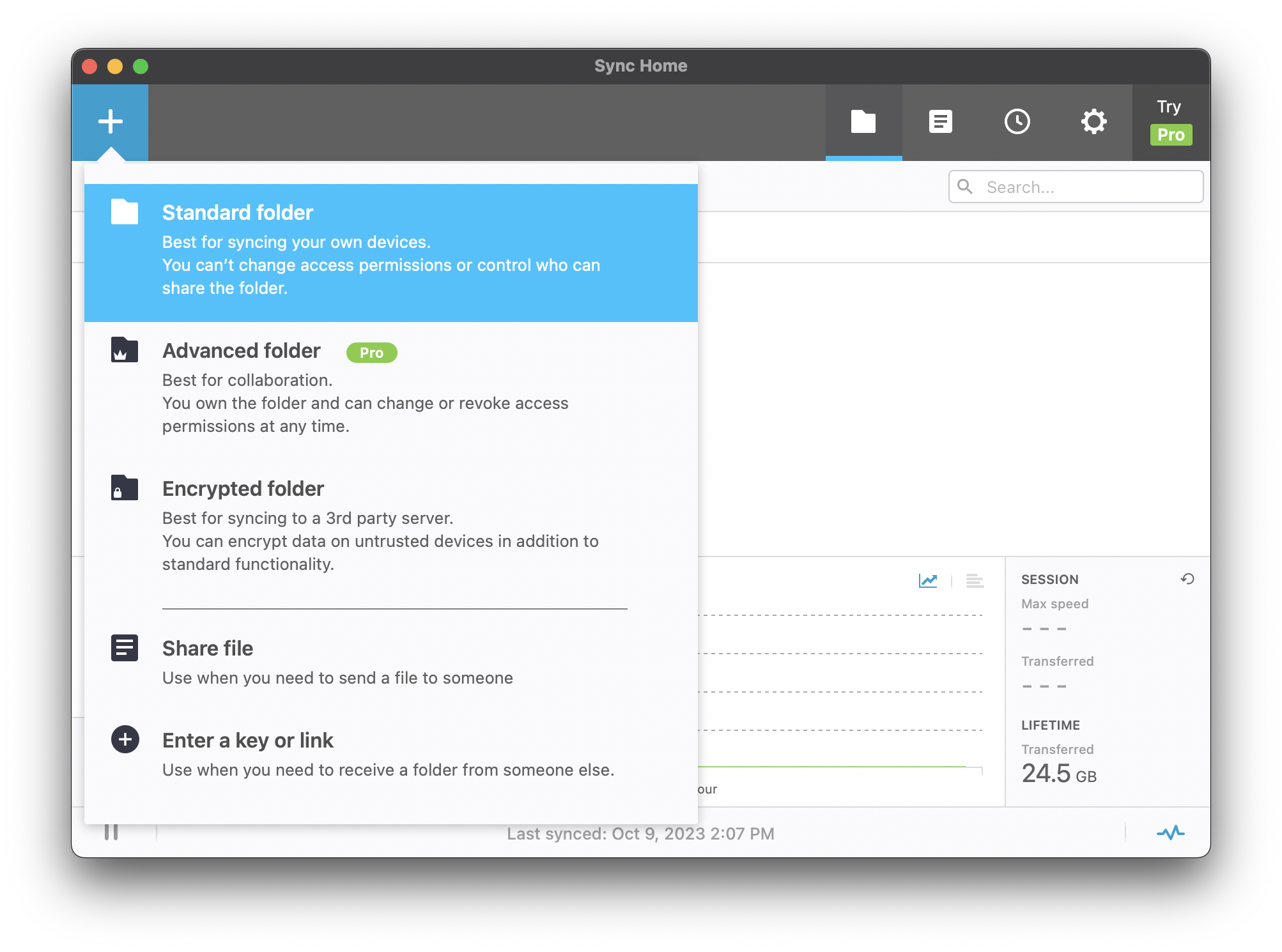
打开 Resilio,点击左上角新建按钮,选择 Standard folder。
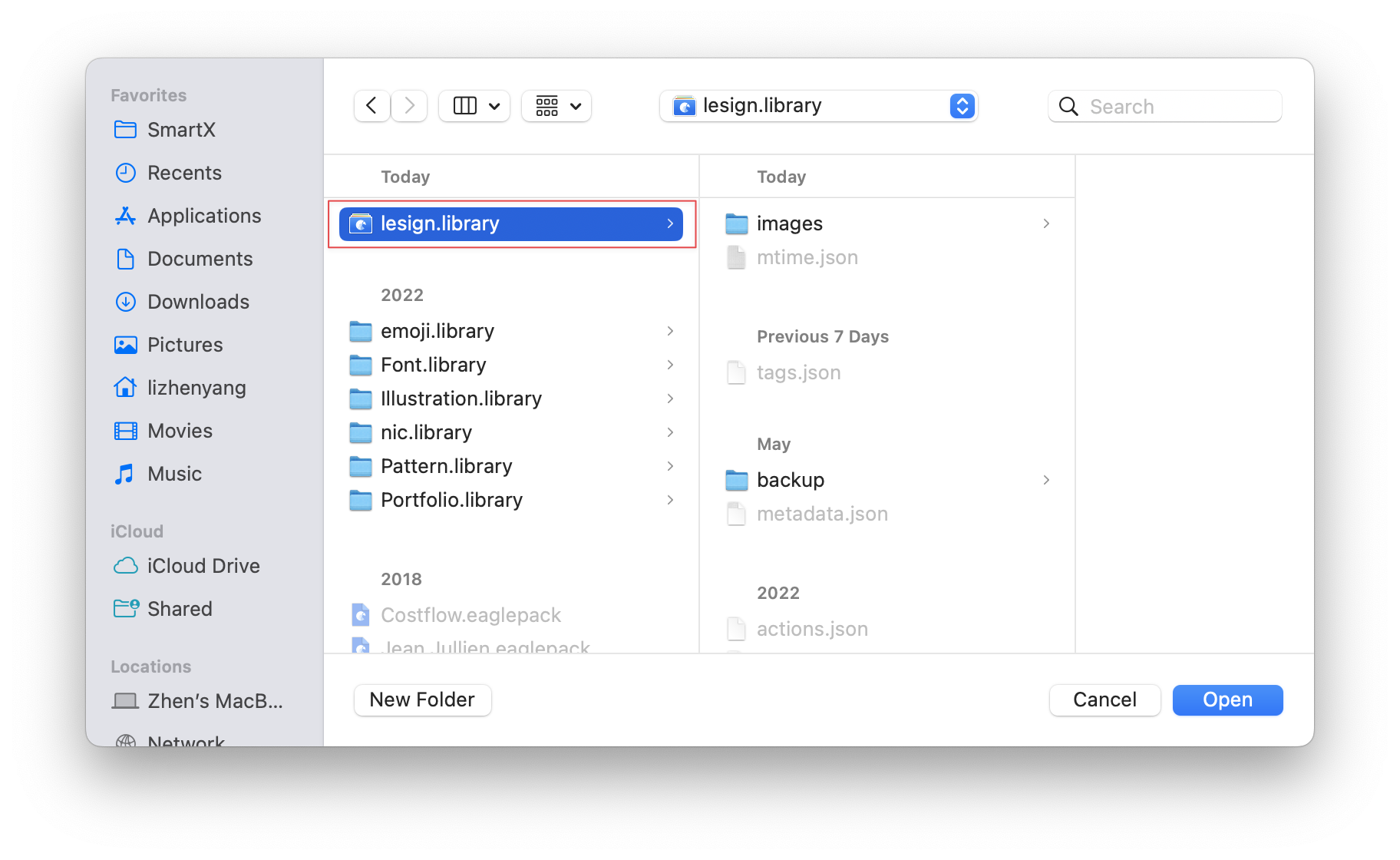
在打开的选择窗口中,选择 xxx.library(注意:要选择 .library 文件夹,不要选择 library 文件夹内的文件)
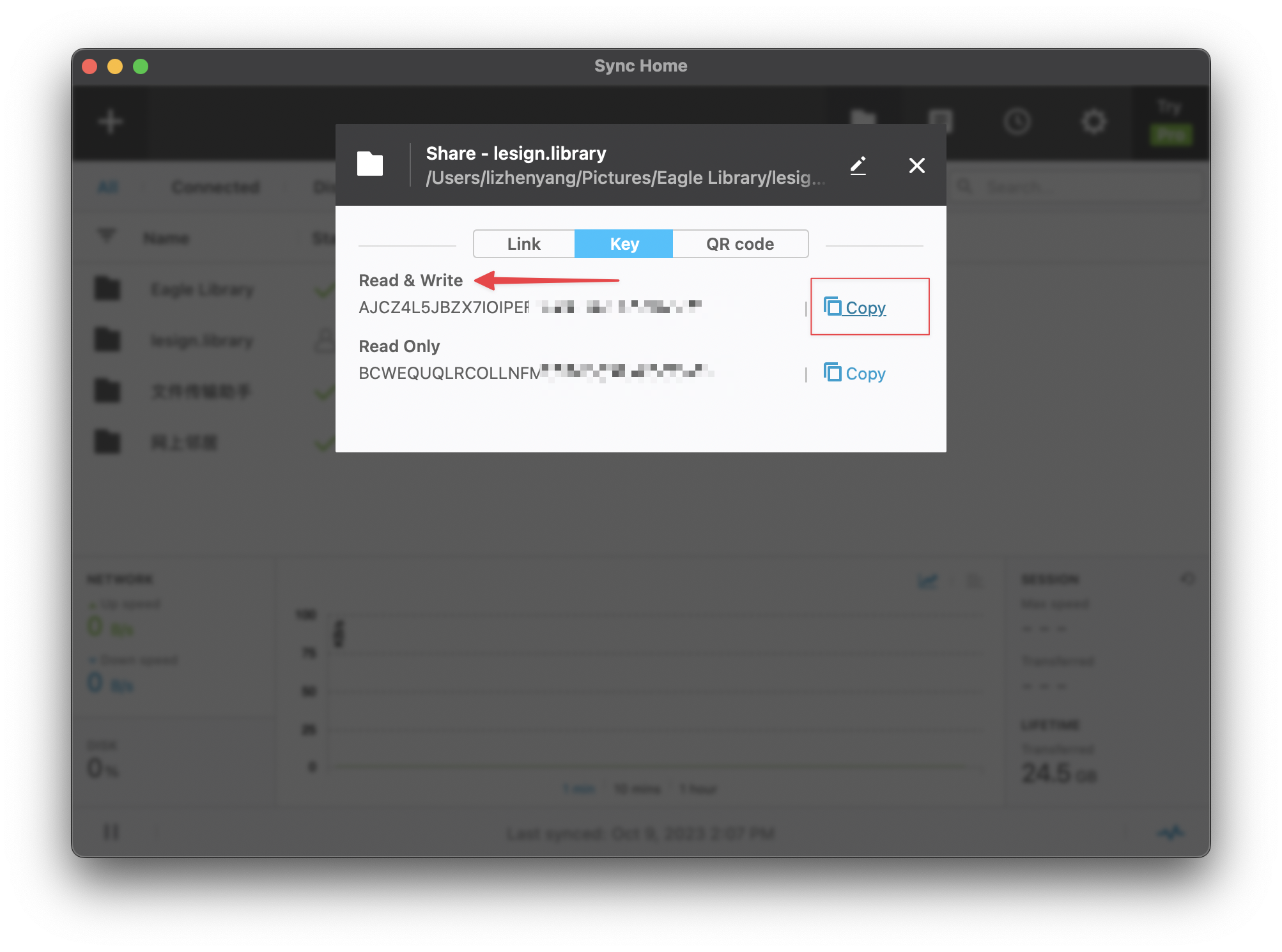
选择完成弹出设置窗口,窗口中切换到 Key tab,选择 Read & Write 后的 Copy,复制 Key(这样另外一台电脑保存的文件也会同步回来)。
4. 设置第 2 台电脑的 Resilio
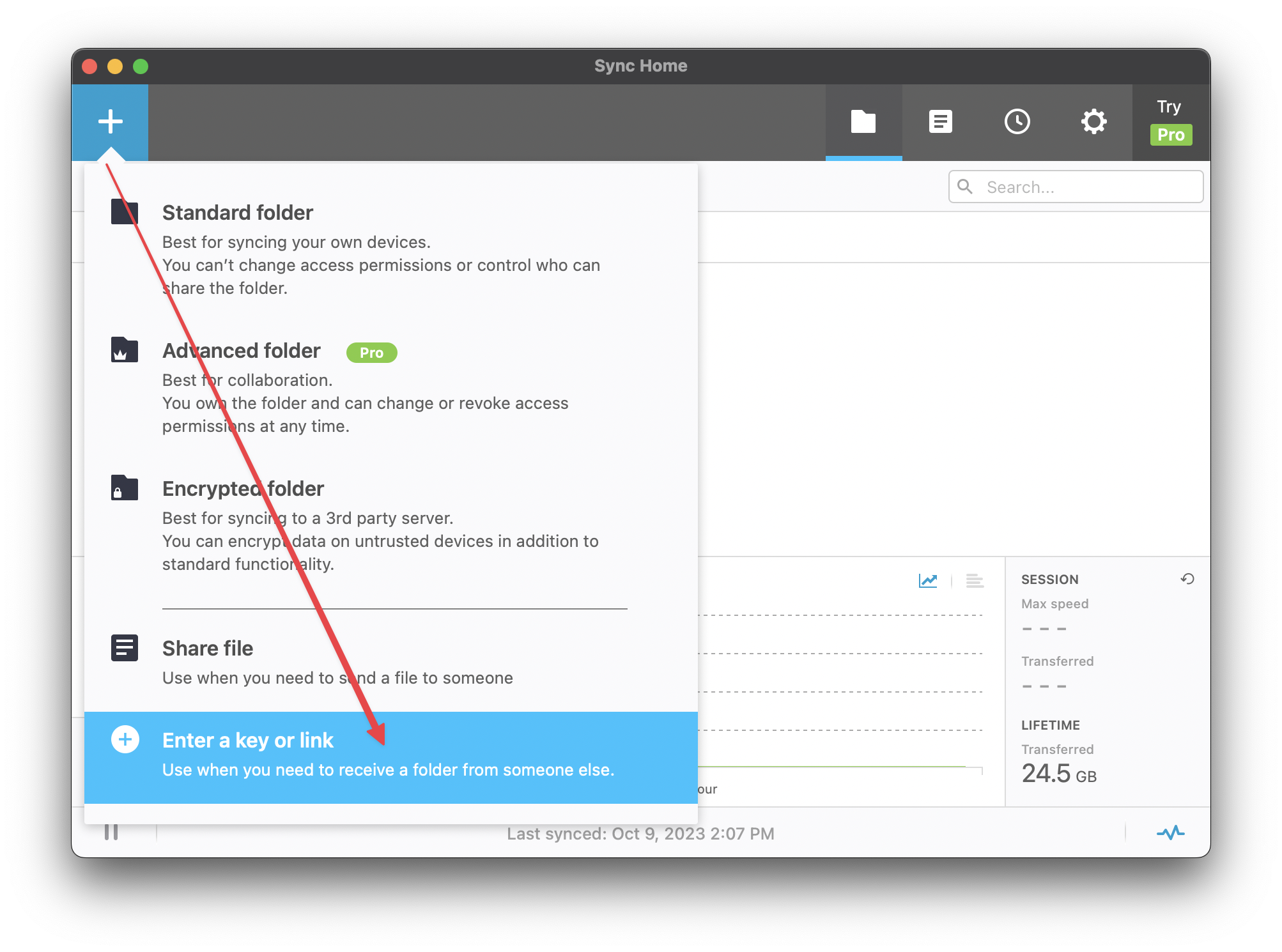
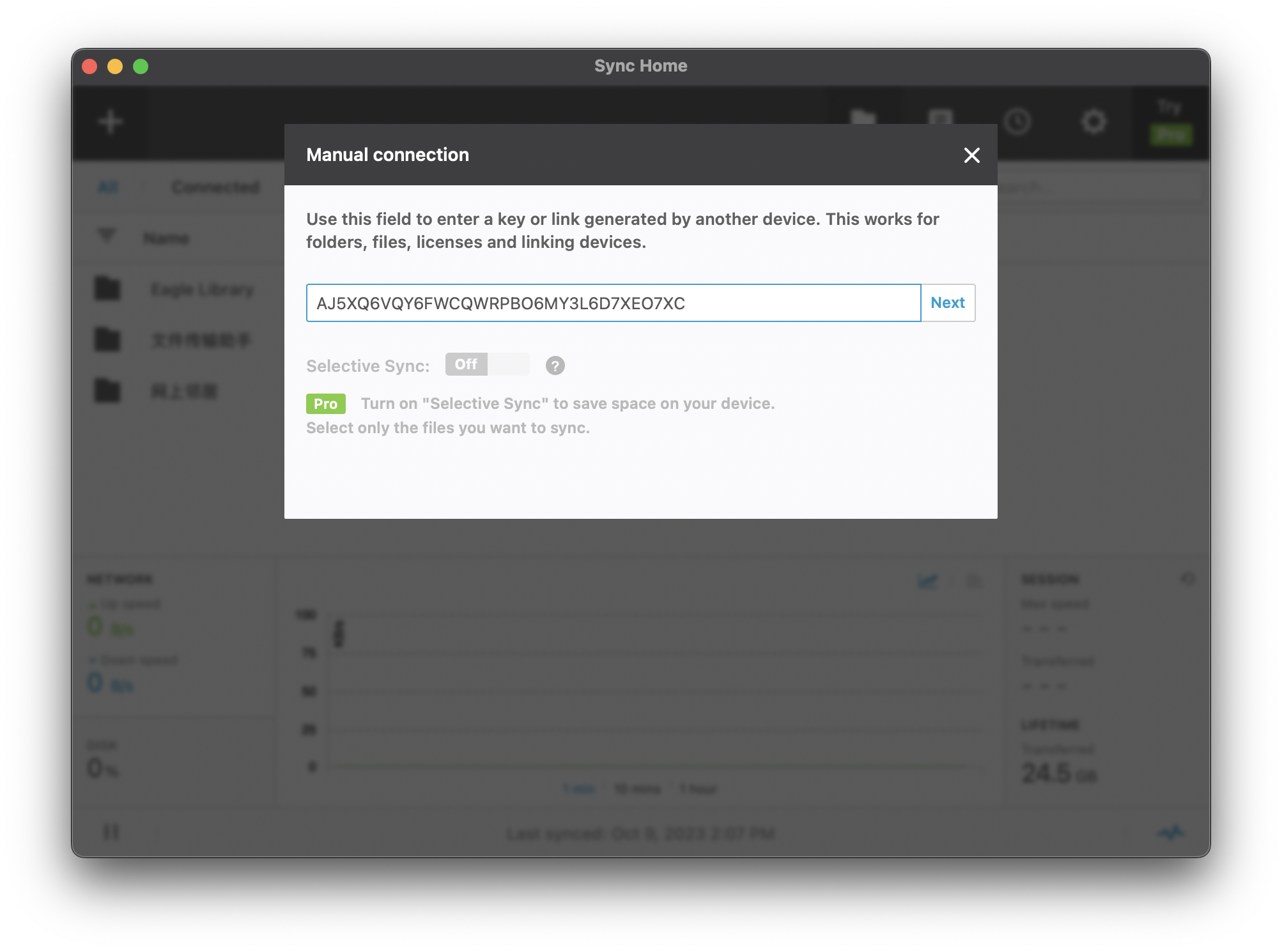
安装好 Resilio 后,点击左上角新建按钮,选择 Enter a key or link。
粘贴上一步复制的 Key,点击 Next
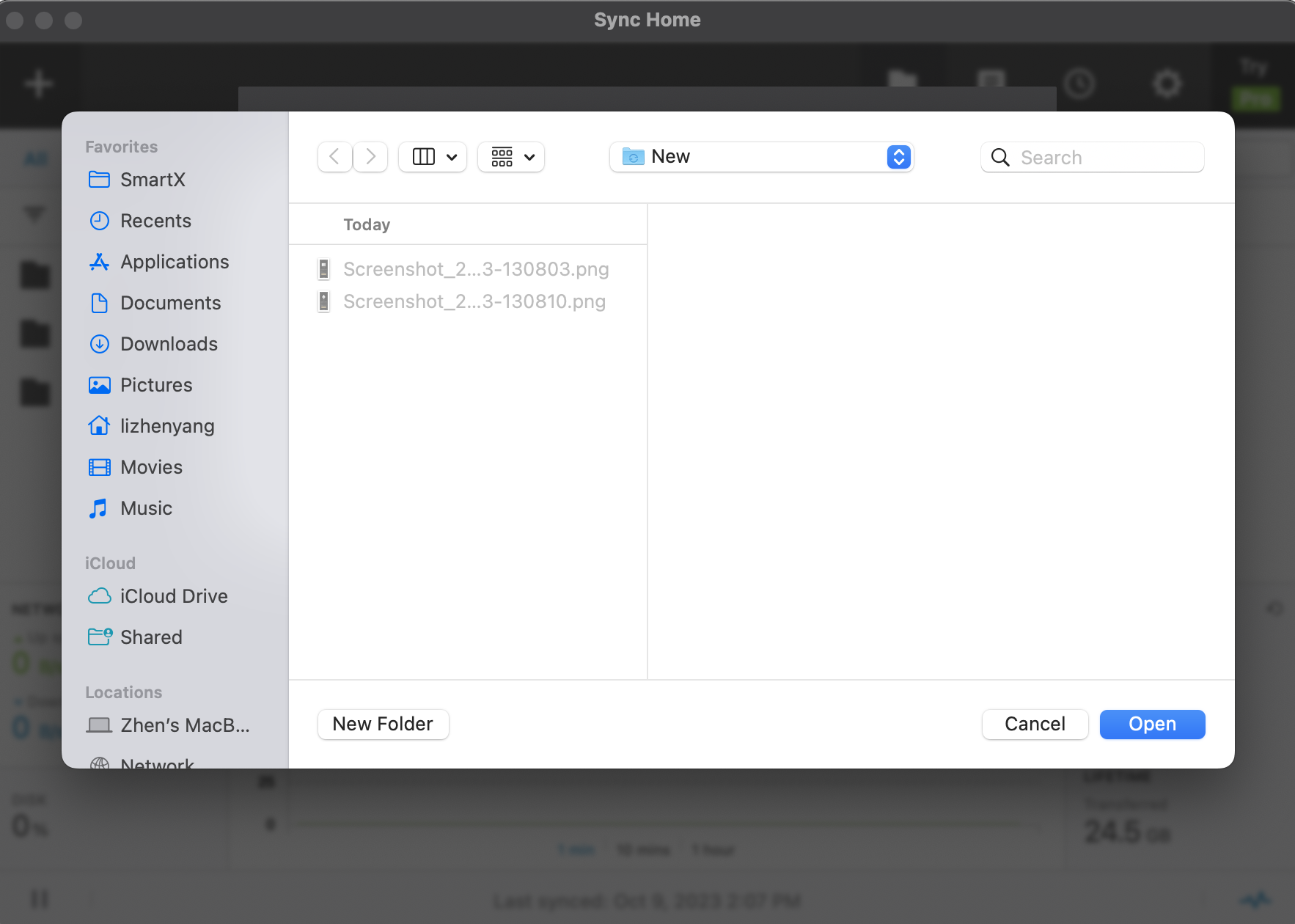
然后需要选择一个文件夹,Eagle library 数据会同步到这个文件夹内。
5. 开始同步
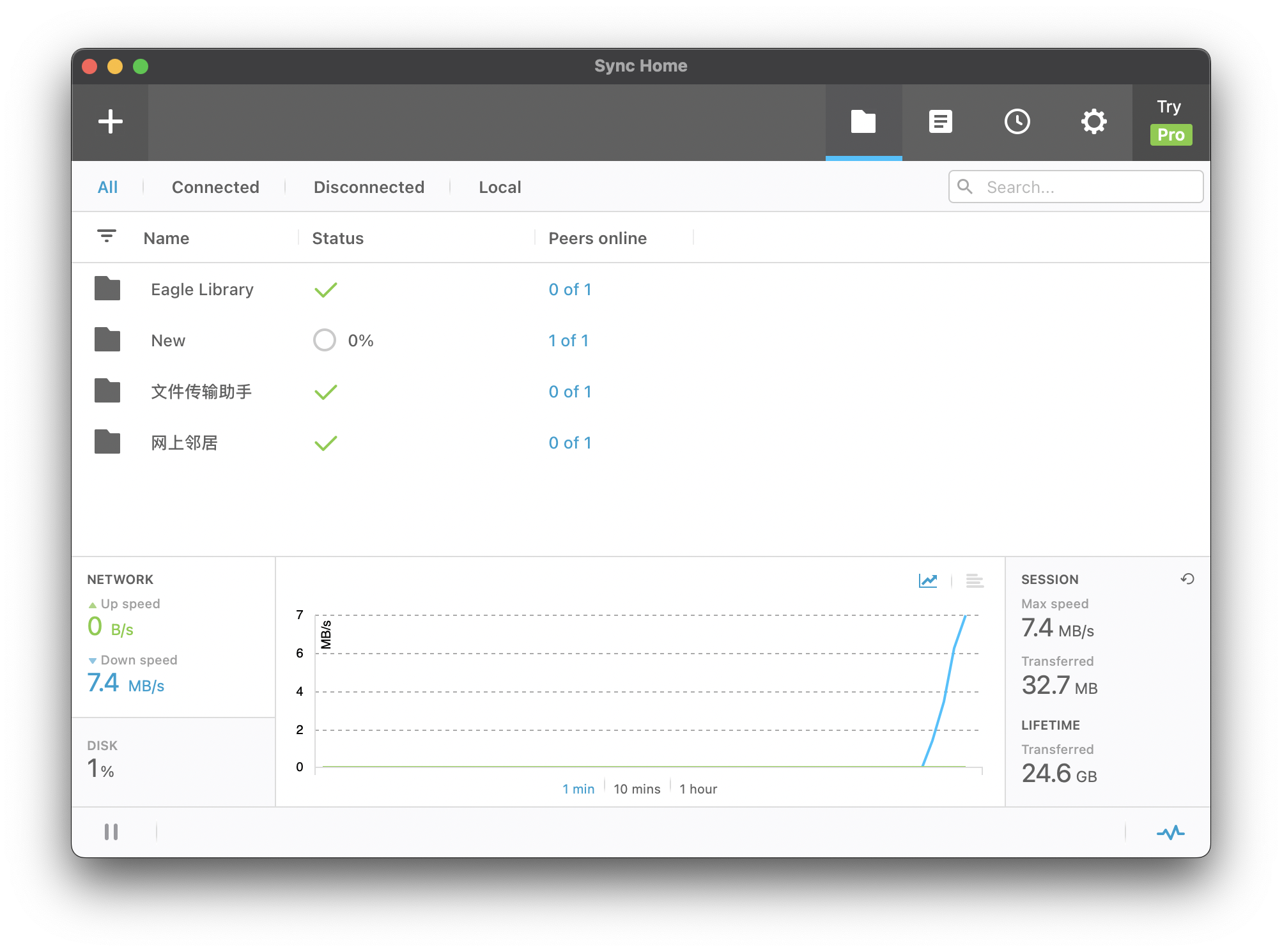
两边同时打开 Resilio (注意:需要两台电脑的 Resilio 同时在线才可以传输),Eagle Library 就会开始同步,看到 Resilio 下方出现传输速度代表正在同步。等待同步完成即可。
其他场景
Resilio 作为端到端去中心化的传输工具,只要各终端在线即可同步数据,如果终端在局域网中速度传输会更快。另外 Resilio 也推出了移动端 App,非常适合多设备之间的文件传输和同步,所以还可以扩展到更多使用场景,例如:
- 多设备的「共享文件夹」「网上邻居」,例如给好友分享数据时,不需要传到云盘再给对方链接了
- 多设备间传输大尺寸文件
- 电脑和手机间的「文件传输助手」
- 不同操作系统间同步数据,例如 Android 和 iOS 之间、Mac 和 Windows 之间,只要在各设备中都配置好 Resilio,就可以互相同步